Showing posts with label Computer Tips and Tricks. Show all posts

Sunday, May 29, 2011

Picasa 3.8 (Free photo editing and viewers software from Google)

Picasa is free photo editing and Viewers software from Google that makes your pictures look great.
Sharing your best photos with friends and family is as easy as pressing a button!

Click Here to Download Picasa 3.8

Friday, December 31, 2010

Device Manager কে Shortcut রাখার সহজ উপায় !!!

m004 copy Microsoft windows xp এর Management console টি হচ্চে windows এর একটি গুরুতপৃর্ণ অংশ,আর এই Microsoft Management console এ Device manager  খুব দরকারী একটি অপশন ,যে কোন হার্ডওয়ার সেটিংস ড্রাইবার আপডেট করার জন্য এটি আমাদের সবসময় দরকার পড়ে তাই এই অপশনটি সর্টকাট রাখার ছোট্র একটি পোষ্ট লিখলাম হয়তবা কারো কাজে আসতে পারে ।
প্রথমে ডেস্কটপ এ খালি জায়গায় মাউস এর রাইট বাটমে ক্লিক করে New>Shortcut এ ক্লিক করে ব্রাউজ মেনুতে ক্লিক করে C:\Windows\System32\ থেকে devmgmt.msc এই ফাইটি সিলেক্ট করলেই ডেস্কটপ এ সর্টকাট চলে আসবে ।
অথবা ব্রাউজ মেনুতে  ক্লিক না করে করে এড্রেস বারে devmgmt.msc এলিখে Next> Finish এ  ক্লিক করে দেখুন ডেস্কটপ সর্টকাট চলে আসছে ।
নিচের ছবিগুলো দেখুন :-

m01 copy 
m006 copy
m03 copy 


m005
Mhmurad.blogspot.com

Sunday, October 31, 2010

ডাউনলোড করুন object dock এর নতুন ভার্সন !!

objectdockfsdf copyObject dock হচ্চে Windows xp তে ব্যবহ্নতএকটি ফ্রি এপ্লিকেশন ।নতুন রুপে আরো সুন্দর ইন্টাফেস এর এই object dock ডাউনলোড করতে এখানে ক্লিক করুন ।
নতুন এই object dock যা আছে :

  • New Skins/Themes on ObjectDock


  • Automatically imports your quick launch and pinned taskbar items for easy access.


  • Special Effects - Now you can choose from a variety of “mouse-over” effects including; magnify, swing, glow or bubble.


  • New Weather docklet with glance of 5-day outlook StarDock ObjectDock Links আরো কিছু ডাউন লোড লিংক :


  • Main Site Download Link


  • Themes Skin Download


  • objectdockfsdf copy02

    Sunday, July 18, 2010

    ডাউনলোড করুন নতুন রুপের অপেন সোর্স সফটওয়ার VLC Media Player v 1.1.0

     ফ্রি সফটওয়ার ও ওপেন সোর্স সফটওয়ার বরাবরই বিশ্বজুড়ে জনপ্রিয়তা পেয়ে থাকে,তাইত জনপ্রিয় ও বহুল ব্যবহ্নত ওপেন সোর্স মাল্টিমিডিয়া সফটওয়ার VLC Media player ভার্সন v 1.1.0 এ অনেক গুলো ফিচার নিয়ে উর্তিন হল ।
    VLC Media player নতুন এই ভার্সনে আপনি অনেক গুলো সুবিদা পাবেন,প্রায় সব ধরনের ফাইল চলার অঙ্গিকার নিয়ে VLC Media player আগমন তাই এতে পাবেন নতুন Extensions এবং নতুন add-ons ও script framework এ জন্য VLC Media player কে আপনি আপনার নিজের মত করে সাজিয়ে নিতে পারেন,এতে আরো থাকছে.
    Web improvements :
    * Support for WebM decoding and encoding
    * Improved web plugins
    * Better streaming capabilities

    Better Audio experience:
    * Integrated playlist in the Qt4 interface
    * Multiple views (like album art) in the playlist in the Qt4 interface
    * Support for AMR-NB, Mpeg-4 ALS, Vorbis 6.1/7.1, FLAC 6.1/7.1 and WMAS
    * CDDB and CD-Text works now on the Windows port when listening to CD-Audio
    * Support for DVD-Audio files (.aob)
    * Improved meta-data and album-art support

    Faster, Lighter:
    * Faster decoding, with up to 40% speed-ups, in HD resolutions
    * First part of the Video Output core rewrite
    * Removal or rewrite of dozens of modules, code simplification and tens of thousands of lines of code removed
    * Some functionalities that are less used are now moved to extensions
    * More assembly optimizatinons, especially SSSE3/SSE4 and ARM Neon
    * Fewer threads used

    Better for developers:
    * Simplified and improved libVLC, removal of exceptions for better C integration
    * New phonon-backend for Qt applications, on all platforms
    * New C++ bindings

    Ready for HD:
    * GPU decoding on Windows Vista and 7, using DxVA2 for H.264, VC-1 and MPEG-2
    * GPU decoding on GNU/Linux, using VAAPI for H.264, VC-1 and MPEG-2
    * DSP decoding using Open Max IL, for compatible embedded devices
    * Improved support for MKV HD, including seeking fixes, and 7.1 channels codecs
    * Support for new codecs, like Blu-Ray subtitles, MPEG-4 lossless and VP8

    সব চেছে মজার বিষয় হচ্চে এই VLC Media player টি আপনি সোর্স কোড সহ Windows, Linux and Mac এর জন্য ডাউনলোড এবং ব্যবহার  করতে পারবেন তাই দেরি না করে এখনি ডাউনলোড করুন ।
    VLC Media player v 1.1.0 ডাউনলোড করতে এখানে ক্লিক করুন ।

    Monday, May 31, 2010

    কোন ধরনের সফটওয়ার ছাড়াই যে কোন Local Disk বা Removable Disk এর ব্যাকগ্রাউন্ডএ আপনার পচন্দের ছবিটি রাখুন খুবই সহজে !!

    যে কোন Local Disk বা Removable Disk এর ব্যাকগ্রাউন্ডএ আপনার পচন্দের ছবিটি রাখুন খুব সহজে কোন ধরনের সফটওয়ার ছাড়াই এজন্য আপনাকে যা যা করতে হবে তা হচ্চে প্রথমে আপনার পচন্দ মত সাদা ব্যাকগ্রাউন্ড বা যাই হোক না কেন( 814×592 pixels )একটি .JPG ছবি এবং একটি .ini ফাইল তৈরি করতে হবে. 


    2010-06-01_174736 copy
    এখন Notepad অপেন করে নিচের দেয়া কমান্ডগুলো লিখুন অথবা এখান থেকে desktop.ini ফাইলটি ডাউনলোড করুন.
    [.shellclassInfo]
    IconFile=desktop32.ico
    IconIndex=0
    ComfirmFile0p=0
    OriginalIcon=%
    [{BE098140-A513-11D0-A3A4-00C04FD706EC}]
    IconArea_Image=murad.jpg
    এবার Notepad এই কমান্ডগুলো লিখার পর Save as করুন desktop.ini নামে.
    এখন আপনি যে ড্রাইভএ ব্যাকগ্রাউন্ডএ ছবি রাখতে চান সে ড্রাইভএ এই desktop.ini ফাইলটি এবং আপনার তৈরিকৃত( 814×592 pixels ).JPG ছবিটি পেষ্ট করুন,ব্যস হয়ে যাবে আপনার ড্রাইভএর ব্যাকগ্রাউন্ড ছবি,এই পদ্ধতিতে আপনি নিজে নিজে ব্যাকগ্রাউন্ডএ ছবি তৈরি করে রাখলেন এ কাজ সফটওয়ারএর মাধ্যমে করতে চাইলে এখান থেকে USB Personalizer 5.0 সফটওয়ারটি ডাউনলোড করে রাখতে পারেনে এবংএই সফটওয়ারটি দিয়ে আপনি ড্রাইভএর আইকনও পরিবর্তন করতে পারবেন.

    (বি:দ্র: কোন ড্রাইভএ ব্যাকগ্রাউন্ডএ ছবি রাখতে অবশ্যই সে ড্রাইভএ desktop.ini এবং একটি JPG ফরম্যটের ছবি যার নাম থাকবে desktop.ini ফাইলের ভিতরের কমান্ডনুসারে,ড্রাইভএর ব্যাকগ্রাউন্ডএ ছবি রাখার এই পদ্ধতিটি আমি"Microsoft Windows XP Professional" পরিবর্তন করেছি এবং ছবি রাখতে সমস্যা হলে অবশ্যই এখানে মন্তব্য করবেন)

    BIOS এ USB BOOT সাপোর্ট ছাড়া কিভাবে USB থেকে BOOT করবেন !!!

    USB থেকে Boot করার প্রোয়োজন আমাদের অনেক কারনে হয়ে থাকে যেমন ধরুন মাঝে মাঝে আমাদের অনেকেই উইনডোস একসপি সেটাপ বা লিনাস চালানোর জন্য usb bootable disk তৈরী করতে হয়,কষ্ট করে usb bootable disk তৈরী করলেন এখন boot করতে গিয়ে দেখলে মাদার বোর্ড এ bios এ usb booting নেই তখন কি করবেন.আসলে এখন নতুন প্রায় সব মাদার বোর্ডই usb থেকে boot করা যায় তাই আমার মত যদি পুরাতন মাদার বোর্ড এর সম্মুখিন হন তাহলে এই পোষ্টটি কাজে লাগতে পারে ।
    প্রথমে এখান থেকে PLoP সফটওয়ারটি ডাউনলোড করুন,Boot manager হিসাবেPLoP একটি ভাল সফটওয়ার ।
    PLoP Boot Manager জিপ ফাইলটি ডাউনলোড করে তা একসট্রাক করুন.
    clip_image001
    এখন সি ড্রাইভএ c:\plop(plop)নামে একটি ফোল্ডার তৈরী করুন
    clip_image002
    তৈরী করা এই ফোল্ডার এ plpbt.bin এবং plpgenbtldr.exe ফাইল দুটো রাখুন
    এখন এই ফোল্ডার( c:\plop )থেকে plpgenbtldr.exe ফাইলটি অপেন করুন
    clip_image003
    এই ফাইলটি অপেন হওয়ার পর Command Prompt একটি উইনডো আসবে যে কোন কিতে ক্লিক করলে উইনডোটি চলে যাবে,
    এখন দেখুন এই ফোল্ডারএ plpbtldr.bin নামে একটি ফাইল তৈরী হয়ে গেছে.এবার boot.ini ফাইলটি এডিট করে একটি কমান্ড লাইন লিখে দিতে হবে ।
    My Computer এর এডড্রেসবারে C:\boot.ini লিখে এন্টার দিলেই ini ফাইলটি নোট পেডএ চলে আসবে অথবা এখানে ক্লিক করে দেখুন.
    clip_image004
    boot.ini অপেন হওয়ার পর এখানে কিছু না মুছে সব নিচের লাইন এ c:\plop\plpbtldr.bin="PLoP Boot Manager" এই কমান্ডটি লিখে(Ctrl+s)সেভ দিয়ে দিন,এবার কম্পিউটার রিইষ্ট্রাট করে দেখুন কম্পিউটার চালু হয়ার সময় Microsoft Windows xp professinal এর নিচে PLoP Boot Manager টি দেখা যাচ্চে ,
    clip_image005 আপনি যদি USB devices থেকে বুট করতে চান তাহলে PLoP Boot Manager এ প্রবেশ করে এর মেনুখেকে USB সিলেক্ট করলে USB থেকে বুট হয়ে যাবে ।
    (বি:দ্র: এই পদ্ধতি আমি USB থেকে বুট করতে পেরেছি তাই সমস্যা হলে এখানে মন্তব্য করুন )

    Wednesday, January 20, 2010

    কি ভাবে উইন্ডোজ এক্সপিতে মাল্ট্রিপুল বুট উইন্ডোজ রিমোভ করবেন

    উইন্ডোজ এক্সপি অপারেটিং সিস্টেম সেটাপ দেয়ার অনেক সময় সিডি মিসিং করলে বা পুর্বের উইন্ডোজ এক্সপি ফরম্যাট না দিযে সেটাপ দিলে বা যে কোন কারনেই হোক উইন্ডোজ এক্সপি সেটাপ করে চালু হওয়ার পর দেখা যায় বুটিং মেনুতে দুটি এক্সপি দেখা যাচ্চে.আমি নিজেও এ সমস্যাটিতে অনেক সময় পড়েছি তাহলে চলুন দেখা যাক কি ভাবে উইন্ডোজ এক্সপির বুটিং মেনু থেকে মাল্ট্রিপুল এক্সপি রিমোভ করা যায় ।
    wm60main
    বুটিং অপশনটি মুলত যে ড্রাইবে অপারেটিং সিস্টেম সেটাপ থাকে সে ড্রাইবে boot.ini নামে লুকায়িত থাকে এই ini ফাইলটি এডিট করলে উইন্ডোজএর মাল্ট্রিপুল এক্সপি ডিলিট করা যাবে ।
    এ কাজটি করার জন্য প্রথমে উইন্ডোজ চালৃ করুন..
    wm01 এখন My Computer এর Properties ক্লিক করুন system Properties এর


    wm02 
    Adveanced ট্যাব এ থেকে Startup and Recovery এর Settings এ ক্লিক করলে Startup and Recovery উইন্ডোটি আসবে
    wm03
    এবার Edit ক্লিক করলে boot.ini ফাইলটি Notepad অপেন হবে2010-01-20_154238
    এখন দেখুন boot.ini ফাইলটিতে উইন্ডোজ এক্সপি বুট করার সময় যে উইন্ডোজ দুটি দেখায় তার নাম দেখাচ্চে.boot.ini লেখাটিতে দুইটি সারি আছে.প্রথম সারিতে যে লেখাটি আছে সেটি হচ্চে আপনার প্রথম এক্সপি এবং ২য় সারিতে ২য় এক্সপি
    wm09
    এখন আপনি যে এক্সপি রিমোভ করতে চান boot.ini তে যে দুটি লাইন থাকে সেখান থেকে যেটি রিমোভ করতে চান সেই লাইনটি মুছে save দিন(Ctrl+S)সেভ করে পিসি রিইস্ট্রাট করুন.নিচের ছবিটি দেখুন

    last01 
    xpppppp2[1]
    মনে রাখবেন ফাইলটি এডিট করার পুর্বে কপি করে ব্যাকাপ রাখলে ভাল হয় কারন লাইন মুছতে কোন ভুল হলে আপনার মেইন এক্সপিটি আর পাবেন না এজন্য ব্যাকাপ রাখলে ভাল হয়.
    উইন্ডোজএর মাল্ট্রিপুল এক্সপি ডিলিট বিভিন্ন ভাবে করা যায়.Start-Run এ msconfig লিখে ok করুন syetem Configuration utility উইন্ডো থেকে  "BOOT.INI" ট্যাবে কন্টেন্ট থেকে যেটি রাখতে চান সেটা রেখে অন্যটি ডিলিট করে দিন.অথবা Command Prompt থেকে bootcfg /?টাইপ করে বুট মেনু থেকে ইচ্চে মত যেকোন একটা ডিলেট করতে পারেন,অথবা উপরের পদ্দতি মত ডিলিট করতে পারেন.
    [বি:দ্র:এই পদ্দতি শুধু মাএ উইন্ডোজ এক্সপি অপারেটিং সিস্টেমের জন্য ]

    Friday, January 1, 2010

    PDF ফাইল পড়া এবং এর থেকে ইমেজ Extract এবং Covert করুন PDF Files To Word, HTML And Text Formats এ !!

    PDFফাইল হচ্চে একটি ফাইল ফরমেট.PDFফাইলএর অর্থ হচ্চে Portable Document Format. ডকোমেন্ট ফাইল আদান প্রদান জন্য ১৯৯৩ সালে Adobe Systems এই PDF ফাইলটি তৈরি করে.PDF ফাইলএ Text,Fonts,Images ও অন্যন ফাইল অন্তর্গত করে তৈরি করা যায়.বর্তমানে PDF ফাইল ফরম্যট একটি জন প্রিয় ফাইল ফরমেট.তথ্য আর্কাইভ করা রাখার জন্য পিডিএফ ফাইল ফরম্যট খুবই উপকারী.


    ইন্টারনেটের জগতে ই-বুক(E-BOOK).বই প্রিয় মানুষের প্রধান আকর্ষন হয়ে ওটেছে.ইন্টারনেটে ই-বুক এর বিশাল সংগ্রহশালায় জ্ঞান-বিজ্ঞান এর সকল শাখার বই পাওয়া যায়.ই-বুক কালেকশনে বিলোপ্ত প্রায় সকল বই বিনামূল্যে পাবেন এসবই pdf ফরম্যাটএ.আপনার প্রিয় বই টি কম্পিউটারে সংরক্ষন রাখুন ই-বুক আকারে.ই-বুক এর জন্য সবচেয়ে ভাল সংরক্ষন হচ্চে পিডিএফ ফরম্যাট ।
    PDF ফাইল আমরা অনেকে অনেকে কাজে ব্যবহার করে থাকি আর PDF কে মাইক্রসফট ওয়ার্ড ফাইল এর মত সহজে এডিট করা যায় না এবং এই ফাইলকে অন্য ফারম্যাট সহজে র্ট্রাসপার করা যায় না.আমি এখানে কয়েকটি সফটওয়ার লিংক দিলাম এই সফটওয়ার দিয়ে আপনি খুব সহজে pdf ফাইলকে এডিট করতে পারেন এবং pdf থেকে image,word,html,text এ রুপান্তরিত করতে পারবেন
    PDF ফাইল পড়ার সফটওয়ারটি ডাউনলোড করুন এখানে
    PDF ফাইল থেকে image,word,html,text convert এ সফটওয়ার এখানে
    PDF ফাইল Edit করার সফটওয়ারটি ডাউনলোড করুন এখানে,লিংক ০১,লিংক ০২,লিংক ০৩,লিংক ০৪,লিংক ০৫.

    মাইক্রসফট ওয়ার্ড থেকে PDF ফাইল তৈরী করতে হলে আপনাকে অলাদা সফটওয়ার ব্যবহার করতে হবে.আমি এখানে কয়েকটি সফটওয়াররের লিংক দিলাম যা ব্যবহার করে খুব সহজেই মাইক্রসফট ওয়ার্ড  থেকে PDF ফাইল তৈরি করতে পারবেন ।
    প্রথমে এখান  থেকে Cute PDF Writer এর  দুইটি প্রিন্টিং সফটওয়ার ডাউনলোড করুন,ডাউনলোড হলে Cute Writer এবং Cute PDF Converter দুটি সেটাপ দিন, 


    সেটাপ শেষে আপনি কোন খুজে পাবেন না কারন Cute PDF Writer এই  সফটওয়াটি "printer subsystem" উপর তৈরি. যা শুধু মাএ যে কোন printing ডকোমেন্ট এ বা ওয়ার্ড ডকোমেন্ট এ print এর অপশনে ক্লিক করলেই PDF ফরম্যাটএ সেভ এস দেখাবে ।
    এ রকম আর অনেক সফটওয়ার আছে যা"printer subsystem" উপর তৈরি PDF ফরম্যাটএ তৈরি করা যায়,যেমন :  BullZip PDF Printer 7.1 , এই সফটওয়ার পেতে এখানে ক্লিক করুন । 

    Wednesday, December 30, 2009

    Add করুন ‌‌‌‍‌‌‌’’Copy to folder’’ & ‘’Move to folder’’আপনার Toolbar এর Standar Bottonsএ এবং Context Menu Optionsএ

    Copy,Past,Cut এবং Move এই তিনটি Options আমরা সবাই ই খুব বেশি পরিচিত,আসলে কম্পিউটারের কাজে কপি,পেষ্ট কাজটাই বেশি ব্যবহার হয়ে থাকে আর এই কাজে সব চেয়ে বেশি ওস্তাদ আমারা সবাই ।বিশেষ করে আমরা যারা মোবাইলের মেমরি কার্ডে গান বা অনন্য ফাইল ডাউনলোড এবং আপলোড করি তখনতো “কপি.মোভ.পেষ্ট” এর বেশি ব্যবহার করে থাকি,আর এ কাজ টি আমরা অনেকে অনেক পদ্ধতিতে করে থাকি ।
    আমি এখানে কয়েকটি পদ্ধতি দেখাবো যা উইনডোস একসপিতে ব্যবহার করলে অনেক সময় বাচবে এবং নির্ভুল ভাবে করা যাবে।
    প্রথমেই বলি সহজ ভাবে কপি পেষ্ট করার পদ্ধতি যা আমরা সবাই যানি,একটি ফোল্ডার বা যে কোন ফাইল কপি করতে হলে ফোল্ডার সিলেক্ট করে মাউস এর রাইট বাটমে ক্লিক করে clip_image002 তার পর যেখানে দরকার সেখানেclip_image004 অথবা ফোল্ডার বা যে কোন ফাইল উপর মাউস এর বাম বাটমে চেপে ড্রাগ করে যেখানে দরকার সেখানে ছেড়ে দিলেই পেষ্ট হয়ে যাবে।আবার অনেকে কোন ফোল্ডার বা যে কোন ফাইল কপি করার জন্যclip_image006 Send To > অপসন ব্যবহার করেন ।
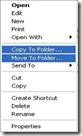
    এই কপি করা যে যার মতই করি না কেন আমরা একটু কষ্ট করে context menu তেclip_image008copy to folder… এবং move to folder…এড করলে আরও সহজ ভাবে কপি,মোব করতে পারি কারন আমরা কপি করার সময় শুধু কপি করি না তার সাথে নতুন ফোল্ডার তৈরী করা দরকার হয় আর এমাধ্যমে নতুন ফোল্ডার তৈরী করা যায় আবার Standar Bottons এর Copy to & Move to তে এ আপসন আছে ।
    এখন আমরা দেখবো কিভাবে Standar Bottons এ কিভাবে copy to & move to এড করা যায় ।
    প্রথমে Standar Bottons এর খালি যায় জায়গায় মাউস এর রাইট বাটমে ক্লিক করেclip_image009 এ ক্লিক করুন অথবা view মেনু থেকেToolbers>Customize..clip_image010ক্লিক
    করুন, clip_image012এখন বাম দিক available toolbar buttons: থেকেclip_image014&clip_image016বটমটি সিলেক্ট করে Add> তে করুন এবার কাস্টমাইজ টুলবার টি close করুন।ব্যস এবার দেখুন clip_image018টুলবার এ copy to & move to চলে আসছে ।
    Context Menu Options :
    Context Menu Options এ Copy To Folder & Move To Folder এড করতে হয়
    প্রথমে Start মেনু থেকে Run যান regedit টাইপ করে Ok দিন (Windows Key +R চাপলেই উইনডো চলে আসবে)এবার Registry Editor উইনডো টি আসবে, বাম দিকে HKEY_CLASSES_ROOTclip_image019 চিহ্নে ক্লিক করে বা মাউস এর রাইট বাটমে ক্লিক করে clip_image021 করুন,এখন Hkey_classer_root এর নিচে AllFilesystemObjects থেকে clip_image021[1] আবার shellexclip_image021[2]এ থেকে আবার ContextMenuHandlers clip_image021[3] এখন clip_image022 সিলেক্ট করে মাউস এর রাইট বাটমে ক্লিক করে clip_image023new>Key তে ক্লিক করেন New Key #1 এর জায়গায় নাম দিন Copy To আর ডান দিকে clip_image025 (Default) ডাবল ক্লিক করেValue data: তে এই নিচের লেখাটা পেষ্ট করে Ok দিন
    {C2FBB630-2971-11d1-A18C-00C04FD75D13}
    clip_image027
    এখন দেখুন clip_image029 Context Menu Optionsএ copy to folder..চলে আসছে এভাবে আপনি চাইলে Move to folder..ও এড করতে পারবেন ।
    Move to folder.. এড করার জন্য আবার clip_image023[1] থেকে এর নাম দিন Move To এবং এর Value data:তে পেষ্ট করেন নিচের লেখাটি
    {C2FBB631-2971-11d1-A18C-00C04FD75D13}
    clip_image031
    ব্যস হয়ে গেলো আপনারContext Menu তে copy to folder… & move to folder… clip_image033