লিনাক্স Backtrack4 এ সিটিসেল মোডেম ZTE AC2726 সেটাপের এটি একটি ধারাবাহিক পোষ্ট আগের পোষ্টি দেখতে এখানে ক্লিক করুন ।
আমি এখানে দ্বিতীয় পদ্বতি দেখাবো এটি হচ্চে মেনুয়াল পদ্বতি অথাৎ পিসি স্যুট সফটওয়ার ছাড়া ,Dual Storage Modem কে মেনুয়ালি Media Storage থেকে Modem Storage দেখিয়ে ইন্টানেট কানেক্ট করতে হবে,এ জন্য আপনাকে যা যা করতে হবে -
প্রথমে সিটিলের মডেমটি কম্পিউটারের USB পোর্টএর সাথে কানেক্ট করুন.
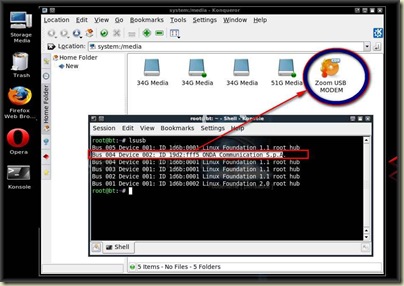
 কানেক্ট করার পর দেখুন Media Storage এতে ক্লিক করে দেখুন Removable Disk হিসাবে Zoom USB MODEM দেখাচ্চে এবং Terminal এ lsusb টাইপ করে এন্টার চাপুন দেখুন(নিচেন ছবিটি দেখুন)
 BUS 004 Device 002:ID 19d2:fff5 ONDA Communication S.p.A.
নামে একটি কমান্ড লাইন আছে.
 19d2 হচ্চে vendor আইডি এবং fff5 হচ্চে product আইডি এই আইডিটি বুঝাচ্চে যে এখন মডেমেটি Removable Disk/Media Storage হিসাবে কম্পিউটারে কানেক্টেড,এখন মডেমটি দিয়ে ইন্টানেট কানেক্ট করতেহ হলে এই Removable Disk/Media Storage vendor আইডি এবং product আইডি থেকে Modem Storage এর vendor আইডি =19d2 এবং product আইডি = fff51 টি দেখাতে হবে,Media Storage আইডি থেকে Modem Storage সো করতে হলে usb-modeswitch_1.0.2-1_i386.deb নামে একটি সফটওয়ার সেটাপ দিতে হবে ।
এখান থেকে usb-modeswitch_1.0.2-1_i386.deb টি ডাউনলোড করে সেটাপ করে নিন এবং সফটওয়ারটি সেটাপ দেওয়ার জন্য নিচের পদ্বতিটি দেখুন,
এখন usb-modeswitch_1.0.2-1_i386.deb ফাইলটি Root Folder এর tmp এ ফোল্ডার এ রাখুন,
19d2 হচ্চে vendor আইডি এবং fff5 হচ্চে product আইডি এই আইডিটি বুঝাচ্চে যে এখন মডেমেটি Removable Disk/Media Storage হিসাবে কম্পিউটারে কানেক্টেড,এখন মডেমটি দিয়ে ইন্টানেট কানেক্ট করতেহ হলে এই Removable Disk/Media Storage vendor আইডি এবং product আইডি থেকে Modem Storage এর vendor আইডি =19d2 এবং product আইডি = fff51 টি দেখাতে হবে,Media Storage আইডি থেকে Modem Storage সো করতে হলে usb-modeswitch_1.0.2-1_i386.deb নামে একটি সফটওয়ার সেটাপ দিতে হবে ।
এখান থেকে usb-modeswitch_1.0.2-1_i386.deb টি ডাউনলোড করে সেটাপ করে নিন এবং সফটওয়ারটি সেটাপ দেওয়ার জন্য নিচের পদ্বতিটি দেখুন,
এখন usb-modeswitch_1.0.2-1_i386.deb ফাইলটি Root Folder এর tmp এ ফোল্ডার এ রাখুন,
 Shell Konsole অথাৎ Terminal অপেন করে
cd টাইপ করে এসপেস দিয়ে/tmp লিখে এন্টার এ ক্লিক করুন
Shell Konsole অথাৎ Terminal অপেন করে
cd টাইপ করে এসপেস দিয়ে/tmp লিখে এন্টার এ ক্লিক করুন
| sudo dpkg –i usb-modeswitch_1.0.2-1_i386.deb |
এবার নিচের সারিতে sudo লিখে এসপেস dpkg লিখে এসপেস –i লিখে এসপেস দিয়ে .deb ফাইল এর নাম লিখে এন্টার চাপুন একটু অপেক্ষা করুন
 উপরের ছবিটি দেখুন,সেটাপ সমপৃর্ণ হয়ে গেলে উপিরের ছবির মত দেখাবে এবার কম্পিউটার রিইষ্ট্রাট করুন ।
এখন মডেমটি কম্পিউটারের USB পোর্টএ কানেক্ট করুন নতুন Shell konsole অপেন করে টাইপ করুন lsusb, দেখুন vendor আইডি =19d2 এবং product আইডি = fff51দেখাচ্চে ।
উপরের ছবিটি দেখুন,সেটাপ সমপৃর্ণ হয়ে গেলে উপিরের ছবির মত দেখাবে এবার কম্পিউটার রিইষ্ট্রাট করুন ।
এখন মডেমটি কম্পিউটারের USB পোর্টএ কানেক্ট করুন নতুন Shell konsole অপেন করে টাইপ করুন lsusb, দেখুন vendor আইডি =19d2 এবং product আইডি = fff51দেখাচ্চে ।
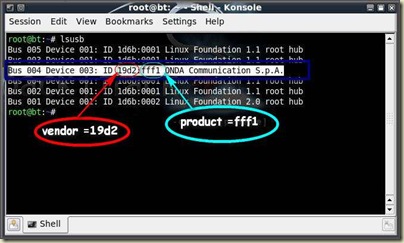 অর্থাৎ এখন আপনার মডেমটি Modem Storage এ কম্পিউটারে কানেক্টেড এবার মেনুয়ালি কিছু সেটিংস করতে হবে,
Shell konsole অপেন করে টাইপ করুন
অর্থাৎ এখন আপনার মডেমটি Modem Storage এ কম্পিউটারে কানেক্টেড এবার মেনুয়ালি কিছু সেটিংস করতে হবে,
Shell konsole অপেন করে টাইপ করুন
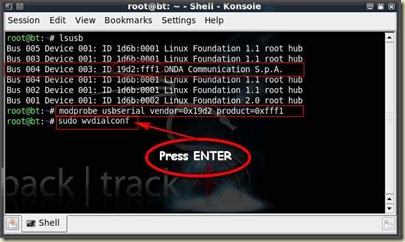
| modprobe usbserial vendor=0x19d2 product=0xfff1 |
modprobe usbserial vendor=0x19d2 product=0xfff1
লিখে এন্টার দিয়ে আবার নিচের সারিতে লিখুন sudo wvdialconf
এবার এন্টার দিয়ে একটু অপেক্ষা করুন
 প্র্রসেস সমপৃর্ণ হয়ে গেলে উপিরের ছবির মত দেখাবে এবার Shell konsole অপেন করে টাইপ করুন
 kate /etc/wvdial.conf
kate লিখে এসপেস /etc/wvdial.conf লিখে এন্টার চাপুন,wvdial.conf ফাইলটি kate viewer দিয়ে অপেন হবে
 এখন নিচের লেখাগুলো wvdial.conf ফাইলএ টাইপ করুন.
[Dialer Defaults]
Init1 = ATZ
Init2 = ATQ0 V1 E1 S0=0 &C1 &D2 +FCLASS=0
Modem Type = Analog Modem
Baud = 460800
New PPPD = 1
Modem = /dev/ttyUSB0
ISDN = 0
Phone = #777
Password = waps
Username = waps
Stupid Mode = 1
Tonline = 0 |
 সিটিসেলর রিম হলে উপরের লেখা কমান্ডনুসারে wvdial.conf ফাইলটি সেভ করতে হবে ।
এবার আপনাকে usb_modeswitch.conf ফাইলটি এডিট করতে হবে এটি এডিট করার জন্য Shell konsole অপেন করে টাইপ করুন kate এসপেস দিয়ে /etc/usb_modeswitch.conf
সিটিসেলর রিম হলে উপরের লেখা কমান্ডনুসারে wvdial.conf ফাইলটি সেভ করতে হবে ।
এবার আপনাকে usb_modeswitch.conf ফাইলটি এডিট করতে হবে এটি এডিট করার জন্য Shell konsole অপেন করে টাইপ করুন kate এসপেস দিয়ে /etc/usb_modeswitch.conf

| kate /etc/usb_modeswitch.conf |
kate viewer দিয়ে usb_modeswitch.conf ফাইলটি অপেন হবে বাম দিকে Scroll bar Elevator নিচে নামালে
# ZTE AC2726 (EVDO),
#
# Contributor: Wasim Baig
;DefaultVendor= 0x19d2
;DefaultProduct= 0xfff5
;TargetVendor= 0x19d2
;TargetProduct= 0xffff
;MessageContent="5553424312345678c00000008000069f010000000000000000000000000000"
# Just for information: try it with the message from the AC8710 … |
এরকম একটি কমান্ড লিষ্ট পাবেন এখানে কিছু কমান্ড এডিট করতে হবে নিচের ছবি টি দেখুন

#ZTE AC2726 (EVDO)
# Contributor: Wasim Baig
DefaultVendor= 0x19d2
DefaultProduct= 0xfff5
TargetVendor= 0x19d2
TargetProduct= 0xfff1
MessageContent="5553424312345678c00000008000069f010000000000000000000000000000"
#Just for information: try it with the message from the AC8710 … |
উপরের কমান্ড অনুযায়ী ZTE AC2726 দিবেন এবং DefaultVendor/Product,TargetVendor/Product
এর সামনে থেকে ;এই চিহ্ন মুছে দিবেন টিক উপরের ছক বা ছবির মত হবে কমান্ডগুলো দিয়ে সেভ করে কম্পিউটারি রিইষ্ট্রাট করুন ।এখন ইন্টারনেট কানেক্ট করবেন প্রথমে মডেমটি কম্পিউটারে কানেক্ট করুন এবার নতুন Shell konsole অপেন করে প্র্রথমে এই কমান্ড modprobe usbserial vendor=0x19d2 product=0xfff1 লাইনটি লিখে এন্টার দিন পরের লাইনে sudo wvdial লিখে এন্টার দিলেই ইন্টানেট কানেক্ট হয়ে যাবে


Shell konsole
বা Terminal
এ sudo wvdial লিখে এন্টার দিলেই ইন্টানেট কানেক্ট হয়ে যাবে কিন্তু Linux backtrack4 এ প্রথমে modprobe usbserial vendor=0x19d2 product=0xfff1 এই এবং পরে sudo wvdial লিখতে হবে তবেই ইন্টানেট কনেক্ট হবে ।
 ইন্টানেট ডিসকানেক্ট দিতে হলে Connected Shell konsoleটি অপেন করে Ctrl+c ক্লিক করলে Disconnect হয়ে যাবে ।
বি:দ্র: আমি এখানে Linux backtrack4 এই সফটওয়ারটি সেটাপ দেখিয়েছি আশাকরি লিনাক্সর অন্যন ডিস্টিবিউশনও এটি কাজ করতে পারে তাই আপনি যে ডিস্টিবিউশন ব্যবহার করুন না কেন সেটাপকূত সমস্যা হলে অবশ্যই এখানে মন্তব্য করবেন আর ছবি সহএই পোষ্টি অনেক বড় হয়ে গেছে তাই এখান থেকে এই পোষ্টির PDF ভার্সন ডাউনলোড করুন আর অবশ্যই সমস্যা হলে মন্তব্য করতে ভুলবেন না,আপনাকে অনেক অনেক ধন্যবাদ পোষ্ট টি পড়ার জন্য ।
ইন্টানেট ডিসকানেক্ট দিতে হলে Connected Shell konsoleটি অপেন করে Ctrl+c ক্লিক করলে Disconnect হয়ে যাবে ।
বি:দ্র: আমি এখানে Linux backtrack4 এই সফটওয়ারটি সেটাপ দেখিয়েছি আশাকরি লিনাক্সর অন্যন ডিস্টিবিউশনও এটি কাজ করতে পারে তাই আপনি যে ডিস্টিবিউশন ব্যবহার করুন না কেন সেটাপকূত সমস্যা হলে অবশ্যই এখানে মন্তব্য করবেন আর ছবি সহএই পোষ্টি অনেক বড় হয়ে গেছে তাই এখান থেকে এই পোষ্টির PDF ভার্সন ডাউনলোড করুন আর অবশ্যই সমস্যা হলে মন্তব্য করতে ভুলবেন না,আপনাকে অনেক অনেক ধন্যবাদ পোষ্ট টি পড়ার জন্য ।
 Object dock হচ্চে Windows xp তে ব্যবহ্নতএকটি ফ্রি এপ্লিকেশন ।নতুন রুপে আরো সুন্দর ইন্টাফেস এর এই object dock ডাউনলোড করতে এখানে ক্লিক করুন ।
 19d2 হচ্চে vendor আইডি এবং fff5 হচ্চে product আইডি এই আইডিটি বুঝাচ্চে যে এখন মডেমেটি Removable Disk/Media Storage হিসাবে কম্পিউটারে কানেক্টেড,এখন মডেমটি দিয়ে ইন্টানেট কানেক্ট করতেহ হলে এই Removable Disk/Media Storage vendor আইডি এবং product আইডি থেকে Modem Storage এর vendor আইডি =19d2 এবং product আইডি = fff51 টি দেখাতে হবে,Media Storage আইডি থেকে Modem Storage সো করতে হলে usb-modeswitch_1.0.2-1_i386.deb নামে একটি সফটওয়ার সেটাপ দিতে হবে ।
 অর্থাৎ এখন আপনার মডেমটি Modem Storage এ কম্পিউটারে কানেক্টেড এবার মেনুয়ালি কিছু সেটিংস করতে হবে,


 Shell konsole বা Terminal এ sudo wvdial লিখে এন্টার দিলেই ইন্টানেট কানেক্ট হয়ে যাবে কিন্তু Linux backtrack4 এ প্রথমে modprobe usbserial vendor=0x19d2 product=0xfff1 এই এবং পরে sudo wvdial লিখতে হবে তবেই ইন্টানেট কনেক্ট হবে ।